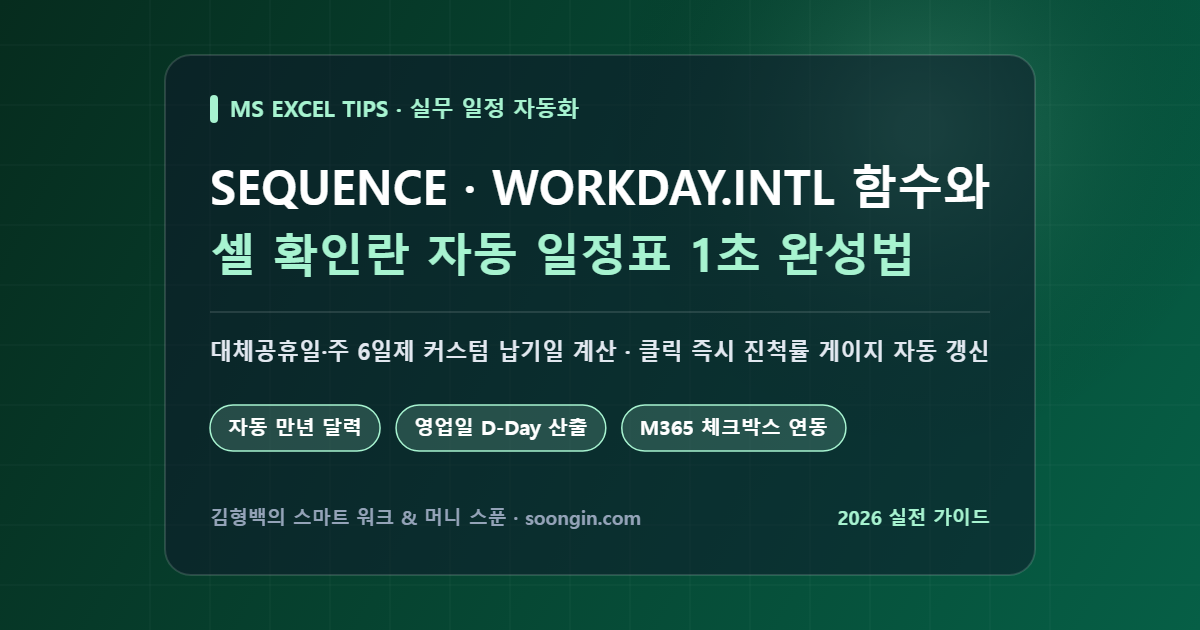
[30초 핵심 요약 브리핑] 엑셀 일정·납기·체크리스트 자동화 4대 무기 핵심 요약
- 마우스 드래그 없는 순번·만년 달력 생성 (SEQUENCE):
=SEQUENCE(행, 열, 시작값, 증감값)하나로 연도와 월 숫자만 바꾸면 1일부터 말일까지 가로·세로 날짜 타임라인이 1초 만에 자동으로 펼쳐집니다. - 대체공휴일·주 6일제 맞춤 마감일 계산 (WORKDAY.INTL): 토·일 휴무(코드
1)뿐 아니라 일요일 단독 휴무(코드11), 월요일 휴무 매장("1000001")까지 반영해 착수일로부터 정확히 N영업일 뒤의 납기일을 자동 산출합니다. - 실근무일수 및 D-Day 지연 경보 (NETWORKDAYS.INTL): 오늘(
TODAY())부터 마감일까지 주말과 대한민국 법정·대체공휴일을 모두 뺀 진짜 남은 영업일 수를 실시간 계산해 납기 사고를 원천 예방합니다. - M365 네이티브 ‘셀 확인란(Checkbox)’ 진척률 대시보드: 도형이 둥둥 떠다니던 구형 양식 컨트롤 대신 셀 자체가
TRUE/FALSE논리값을 갖는 최신 확인란으로 클릭 즉시 자동 취소선 + 완료율 게이지 바를 구현합니다.
연말 사업계획 시즌이 다가오면 모든 부서의 엑셀 화면에 빠짐없이 등장하는 단골 양식이 있습니다. 바로 2027년 연간 프로젝트 추진 일정표(WBS · 간트차트), 거래처 발주·납기 관리 대장, 그리고 월말 결산 업무 체크리스트입니다. 그런데 아직도 매달 새로운 시트를 복사한 뒤 1일부터 31일까지 마우스로 채우기 핸들을 죽 끌어당기고, 달력을 스마트폰으로 일일이 넘겨가며 설날·추석 연휴와 대체공휴일을 눈대중으로 세어 마감일을 수동 입력하고 계시지는 않나요?
수동으로 만든 일정표는 프로젝트 착수일이 단 이틀만 밀려도 뒤에 연결된 30개 세부 과업의 마감일을 전부 다시 고쳐야 하고, 행을 하나 중간에 삭제하면 일련번호(No. 1, 2, 3…)가 깨져 #REF! 지옥이 펼쳐집니다. 앞서 CHOOSECOLS · TAKE · DROP 표 열 자동 재배치 강좌와 GROUPBY · PIVOTBY 실시간 집계표 공식에서 데이터 요약을 자동화했다면, 오늘은 기존 50개 엑셀 강좌에서 한 번도 다루지 않았던 일정 자동화의 끝판왕 조합 — SEQUENCE · WORKDAY.INTL · NETWORKDAYS.INTL 3대 함수와 Microsoft 365 최신 ‘셀 내부 확인란(Checkbox)’을 결합해 평생 재활용하는 무결점 스마트 일정표를 1초 만에 완성해 보겠습니다.
1. 채우기 핸들 은퇴 선언! SEQUENCE 함수로 자동 순번·만년 타임라인 만들기
1-1. 행을 추가·삭제해도 절대 깨지지 않는 자동 일련번호 공식
SEQUENCE 함수는 지정한 행과 열 크기만큼 연속된 숫자 배열을 한 번에 쏟아내는(Spill) 동적 배열 함수입니다. 구문은 놀라울 만큼 직관적입니다.
=SEQUENCE( 행_개수, [열_개수], [시작_숫자], [증가_간격] )
실무에서 가장 먼저 써먹어야 할 곳은 표 맨 왼쪽의 [연번(No.)] 열입니다. 기존처럼 A2 셀에 1을 치고 아래로 끌지 말고, B열에 과업명 데이터가 입력된다고 할 때 A2 셀 딱 한 곳에만 아래 수식을 입력해 보세요(지난 시간 배운 후행 공백 제거 연산자 .:.와 결합하면 더욱 완벽합니다).
=SEQUENCE( COUNTA(B2:.B500) )
▶ 작동 원리: B2부터 B500 사이에서 실제로 글자가 적힌 과업 개수가 17개라면 SEQUENCE(17)이 되어 1부터 17까지 자동 생성됩니다. 중간 행을 삭제하거나 맨 아래 새 과업을 적는 즉시 18번이 마법처럼 자동 부여됩니다!
1-2. 연도(2027)와 월(1~12)만 바꾸면 자동 완성되는 가로형 간트차트 날짜 헤더
엑셀 내부에서 날짜는 ‘1900년 1월 1일 = 숫자 1’로 저장되는 일련번호입니다. 따라서 SEQUENCE의 시작값 자리에 DATE 함수를 넣으면 단 한 줄의 수식으로 그 달의 1일부터 말일(28일/30일/31일 자동 판별!)까지 가로 달력이 쫙 펼쳐집니다. 예를 들어 B1 셀에 연도(2026 또는 2027), C1 셀에 월(11)이 적혀 있다면 간트차트 날짜 시작 셀인 G4에 아래 공식을 넣습니다.
=SEQUENCE( 1, DAY(EOMONTH(DATE(B1, C1, 1), 0)), DATE(B1, C1, 1), 1 )
▶ 팁: 날짜가 46344 같은 다섯 자리 숫자로 보인다면 당황하지 말고 셀 서식(Ctrl+1) → 사용자 지정에서 d”일”(aaa) 또는 m/d로 지정하면 [18일(수)] 형태로 깔끔하게 표시됩니다.
2. 주말·대체공휴일·매장 휴무일까지 완벽 제어: WORKDAY.INTL & NETWORKDAYS.INTL
2-1. 구형 WORKDAY 대신 무조건 ‘.INTL(인터내셔널)’ 버전을 써야 하는 이유
기본 WORKDAY와 NETWORKDAYS 함수는 오직 ‘토요일+일요일 이틀 휴무’인 일반 사무직 환경만 가정합니다. 하지만 물류·건설 현장의 일요일 단독 휴무(주 6일 가동), 미용·외식·전시장 업계의 일·월 휴무 또는 화요일 정기 휴무, 최근 확산되는 격주/매주 금요일 휴무(주 4일제)에서는 기본 함수가 무용지물이 됩니다. 이때 WORKDAY.INTL과 NETWORKDAYS.INTL의 3번째 인수인 [주말 코드]를 사용하면 전 세계 모든 근무 형태를 1초 만에 반영할 수 있습니다.
| 주말 인수 코드 / 7자리 문자열 | 휴무 요일 설정 기준 | 대표 적용 업종 및 실무 활용 사례 |
|---|---|---|
| 1 (또는 생략) | 토요일 · 일요일 휴무 (주 5일제 표준) | 일반 기업 사무직, 관공서, 은행 영업일(T+N 결제일) 산출 |
| 2 | 일요일 · 월요일 휴무 | 박물관·전시관, 브랜드 쇼룸, 일부 서비스 매장 운영 일정 |
| 11 | 일요일만 휴무 (월~토 근무) | 건설 공정표, 택배·물류 출고장, 생산 공장 납기 산정 |
| “0000111” (월~일 7자리 텍스트) | 금 · 토 · 일 휴무 (1=휴무, 0=근무) | 주 4일 근무제 시행 팀, 월~목 집중 스프린트 개발 일정 |
| “1000000” (월~일 7자리 텍스트) | 월요일만 정기 휴무 | 주말 정상 영업 후 월요일에 쉬는 외식·리테일 매장 정산 |
특히 따옴표 안에 0(근무)과 1(휴무) 일곱 개를 월요일부터 일요일 순서("월화수목금토일")로 적는 7자리 이진 문자열 규칙은 외워두면 평생 무기가 됩니다. 예를 들어 수요일과 일요일에 쉬는 병원·학원이라면 "0010001"이라고 넣기만 하면 끝입니다!
2-2. 대한민국 법정·대체공휴일 표 연동 및 납기일·D-Day 실전 수식
주말 다음으로 중요한 것이 삼일절, 광복절, 추석·설 연휴, 임시·대체공휴일, 그리고 회사 창립기념일입니다. 별도 시트 한구석에 연휴 날짜만 세로로 쭉 적은 뒤 Ctrl+T를 눌러 엑셀 표 이름을 공휴일표(열 이름: [날짜])로 만들어 두세요(엑셀 표 테이블 구조적 참조 기초 가이드 참고). 그러면 내년 대체공휴일이 새로 지정되어 표 맨 아래 한 줄만 추가해도 모든 수식에 즉시 자동 반영됩니다.
=WORKDAY.INTL( C2, D2 – 1, 1, 공휴일표[날짜] )
※ 주의: WORKDAY 계열은 ‘시작일 다음 영업일’부터 1일로 셉니다. 착수 당일을 1일차로 포함하는 실무 과업이라면 반드시 (소요일수 – 1)을 넣으세요!
[실전 수식 2] 오늘 기준 마감일(E2)까지 남은 ‘진짜 실근무일 D-Day’ 및 지연 경보(F2)
=LET(
잔여영업일, NETWORKDAYS.INTL( TODAY(), E2, 1, 공휴일표[날짜] ) – 1,
IFS( G2=TRUE, “완료”, 잔여영업일 < 0, “지연 (” & ABS(잔여영업일) & “일 초과)”, 잔여영업일 = 0, “오늘 마감!”, TRUE, “D-” & 잔여영업일 )
)
3. M365 ‘셀 확인란(Checkbox)’ 결합: 클릭 한 번에 취소선 + 진척률 게이지 완성
3-1. 옛날 개발 도구 양식 컨트롤 체크박스 vs 최신 셀 확인란 비교
과거 엑셀에서 체크리스트를 만들려면 숨겨진 [개발 도구] 탭을 꺼내 도형처럼 떠다니는 양식 컨트롤을 일일이 그린 뒤 마우스 우클릭으로 셀 연결을 수십 번 반복해야 했습니다. 행 높이를 조절하면 체크박스가 찌그러지거나 엉뚱한 행으로 밀려나기 일쑤였죠. 반면 최신 Microsoft 365 엑셀의 [삽입] 탭 → [컨트롤] 그룹 → [확인란(Checkbox)]은 셀 자체의 데이터 서식으로 작동합니다!
| 구분 | 구형 양식 컨트롤 체크박스 (개발 도구) | 최신 셀 내부 확인란 (삽입 > 확인란) |
|---|---|---|
| 생성 및 복제 속도 | 개별 도형 배치 및 셀 링크 일일이 수동 지정 (매우 느림) | 범위 드래그 후 [확인란] 버튼 1회 클릭으로 100개 동시 생성 |
| 실제 셀 저장 값 | 빈 셀 (별도 보조 열에 TRUE/FALSE 연결 필요) | 셀 값 자체가 체크 시 TRUE / 해제 시 FALSE (스페이스바로 토글 가능!) |
| 행 정렬·필터·삭제 호환성 | 정렬 시 도형 위치가 뒤섞이거나 행 삭제 후 찌꺼기 잔존 | 일반 텍스트·숫자와 동일하게 FILTER·SORT·행 삭제 완벽 연동 |
| 진척률 및 조건부 서식 수식 | 보조 열 숨김 처리 필수 | 보조 열 제로! =COUNTIF(G2:G21, TRUE)/COUNTA(B2:B21) 직결 |
3-2. 클릭 즉시 줄이 쫙 그어지는 취소선 조건부 서식 & 텍스트 게이지 바
G2:G21 범위에 확인란을 삽입했다면 다음 두 가지만 추가해 팀장님이 감탄하는 인터랙티브 대시보드를 마무리해 보세요.
- 완료 행 자동 회색 취소선: 표 데이터 영역 전체(
A2:G21)를 블록 지정한 뒤 [홈] → [조건부 서식] → [새 규칙] → [수식을 사용하여 서식을 지정할 셀 결정]에=$G2=TRUE(반드시 열 머리글 G 앞에만 달러$고정!)를 입력하고 서식에서 [취소선] 체크 및 글꼴 색을 연한 회색으로 지정합니다. 이제 체크박스를 스페이스바나 마우스로 누르는 순간 해당 행 전체가 완료 처리됩니다. - 상단 요약 카드 진척률 게이지 바: 상단 요약 셀에 아래 수식을 넣으면 별도 차트 개체 없이도 실시간 프로그레스 바가 움직입니다.
=LET(
달성률, COUNTIF(G2:G21, TRUE) / COUNTA(B2:B21),
칸수, ROUND(달성률 * 10, 0),
REPT(“■”, 칸수) & REPT(“□”, 10 – 칸수) & ” ” & TEXT(달성률, “0.0%”) & ” 완료”
)
▶ 출력 예시: ■■■■■■■□□□ 70.0% 완료
4. 자주 묻는 질문(FAQ) Top 3 및 실무 오류 방지 체크리스트
Q1. WORKDAY.INTL 수식을 넣었더니 #VALUE! 오류가 뜹니다. 무엇이 잘못된 건가요?
원인의 95%는 시작 날짜나 공휴일 표에 ‘진짜 날짜 데이터’가 아니라 점으로 찍은 텍스트(예: 2026.11.18 또는 2026/11/18(수))가 섞여 있기 때문입니다. 엑셀에서 정상 날짜는 하이픈(2026-11-18)이나 슬래시로 입력해야 숫자로 인식됩니다. 점으로 찍힌 텍스트 날짜 열은 Ctrl+H(찾기 및 바꾸기)로 마침표(.)를 하이픈(-)으로 모두 바꾸면 즉시 정상 날짜로 변환되어 오류가 사라집니다.
Q2. SEQUENCE로 만든 달력 자리에서 #SPILL!(#분산!) 오류가 발생합니다.
가로로 31칸이 펼쳐져야 하는데 오른쪽 셀 어딘가에 예전에 적어둔 메모나 눈에 안 보이는 스페이스바 공백이 남아 길을 막고 있거나, 해당 수식을 엑셀 표(Ctrl+T) 내부 셀에 입력했기 때문입니다. 동적 배열 수식은 일반 셀 영역에 입력하고 펼쳐질 우측·하단 범위를 깨끗이 비워주세요.
Q3. 구버전 엑셀(2019/2021)을 쓰는 거래처에 ‘셀 확인란’이 들어간 파일을 보내면 어떻게 보이나요?
구버전 엑셀에서는 체크박스 아이콘 대신 셀의 원래 논리값인 TRUE 또는 FALSE 글자로 표시되지만, 건수 집계(COUNTIF)나 수식 계산 결과는 단 1의 오차도 없이 100% 정상 작동합니다. 구버전 사용자에게 시각적 체크 모양까지 똑같이 보여주고 싶다면 확인란 옆이나 인쇄용 시트에 =IF(G2, "☑", "☐") 수식을 활용하는 호환 팁을 병행할 수 있습니다.
[실행 체크리스트] 2027 연간 자동 일정표 세팅 4단계 공식
- [ ] 별도 기준정보 시트에 대한민국 법정·대체공휴일 목록을 입력하고
Ctrl+T표 이름(공휴일표) 지정 - [ ] 과업 목록 좌측 연번은
=SEQUENCE(COUNTA(B2:.B500))으로 드래그 없는 자동 번호화 - [ ] 착수일 포함 과업 마감일은
=WORKDAY.INTL(착수일, 소요일수-1, 주말코드, 공휴일표[날짜])적용 - [ ] 완료 열에 [삽입 > 확인란] 배치 후
=$G2=TRUE취소선 조건부 서식 및 미완료 과업FILTER뷰 연결
[함께 읽으면 좋은 실전 가이드 & 오늘의 추천 브리핑]
- [엑셀 실무 팁] CHOOSECOLS · CHOOSEROWS · TAKE · DROP 함수로 표 열 순서 자동 재배치 & Top 5 대시보드
- [엑셀 실무 팁] REGEXTEST · REGEXEXTRACT · REGEXREPLACE 정규식 함수와 범위 축소(.:.) 자동 정제
- [엑셀 실무 팁] LET · LAMBDA · SCAN 함수로 나만의 한글 함수와 누적 잔액표 만드는 법
- [머니 스푼] 2026 퇴직금 일시금 vs IRP 연금수령 손익계산 공식: 퇴직소득세 최대 50% 감면(2026 신설)·사적연금 1,500만 원 분리과세 진실 & 퇴직연금 실물이전(갈아타기) 총정리
- [AI & 워크해커] 서식·표 안 깨지는 PDF 통번역 & 영문 계약서 AI 검토 4대장 완벽 비교: 딥엘 프로(DeepL Pro) vs 어도비 애크로뱃 AI vs 구글 문서 번역 vs 클로드 실전 워크플로우
- [테크 스펙랩] 손목 통증·소음 잡는 사무용 무선 키보드 4대장 종결 비교: 로지텍 MX Keys S vs 한성 무접점 GK898B PRO(8K) vs 리얼포스 RC1 · 키크론 K3 PRO MAX 스펙·키압·실구매가 가이드