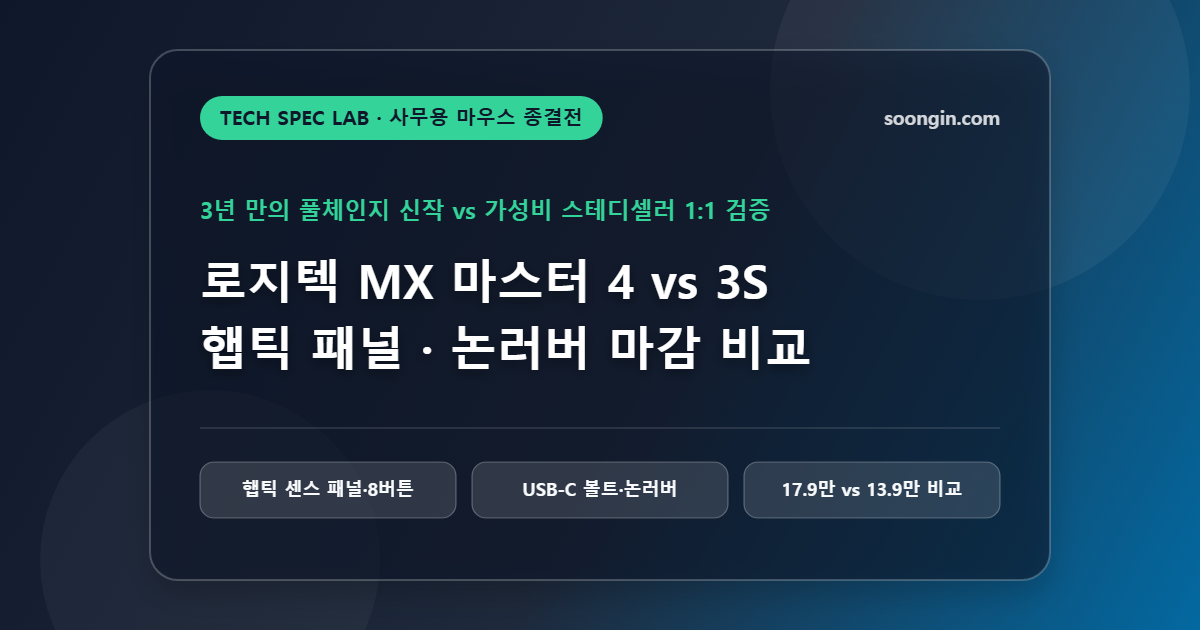
- 3년 만의 세대교체 핵심 3가지: MX Master 4는 엄지 아래 4단계 진동을 전달하는 햅틱 센스 패널(Haptic Sense Panel), 고질적인 고무 끈적임을 없앤 논러버(Non-rubber) 매트 마감, 그리고 최신 노트북에 직결되는 USB-C 타입 Logi Bolt 수신기를 탑재했습니다.
- 동일하게 유지된 기본기: 유리 위에서도 작동하는 다크필드 8,000 DPI 센서, 초당 1,000줄을 넘기는 MagSpeed 전자기 휠, 정숙한 무소음 클릭 스위치, 완충 시 최대 70일 배터리 수명은 두 모델이 사실상 동일합니다.
- 가장 많이 오해하는 ‘액션 링(Actions Ring)’ 진실: 화면에 8방향 원형 단축키 메뉴를 띄우는 Actions Ring 소프트웨어 기능 자체는 Logi Options+ 업데이트를 통해 구형 MX Master 3S에서도 일반 버튼에 할당해 무료로 사용 가능합니다. 단, 전용 8번째 엄지 버튼과 진동 손맛은 4세대만의 독점 요소입니다.
- 가격 및 무게 손익분기점: 국내 공식 출고가 기준 MX Master 4(179,000원, 150g)는 MX Master 3S(139,000원, 141g)보다 4만 원 비싸고 9g 더 무겁습니다. 첫 입문자·땀이 많은 사용자·USB-C 노트북 유저에게는 4세대를, 가벼운 무게와 가성비를 중시하거나 멀쩡한 3S를 이미 보유한 유저에게는 3S 유지를 추천합니다.
하루 8시간 이상 엑셀 시트와 파워포인트 장표, 타임라인 편집 창을 오가는 직장인에게 마우스는 단순한 주변기기가 아니라 손목 수명을 좌우하는 핵심 업무 장비입니다. 사무용 하이엔드 마우스 시장에서 부동의 1위를 지켜온 로지텍(Logitech)이 스테디셀러 MX Master 3S 출시 이후 약 3년 만에 차세대 플래그십 로지텍 MX 마스터 4(MX Master 4)를 선보이면서, 구매를 앞둔 직장인과 기존 3S 사용자들의 고민이 깊어지고 있습니다.
겉모습 실루엣만 언뜻 보면 두 제품이 쌍둥이처럼 닮아 보이지만, 실제 손에 쥐었을 때 느껴지는 표면 소재의 내구성, 엄지 아래 추가된 햅틱 진동 메커니즘, 동봉된 무선 수신기 규격, 그리고 9g 늘어난 무게감까지 실사용 체감을 가르는 디테일은 꽤 뚜렷합니다. 앞서 데스크 셋업의 시각·청각 핵심 장비를 다룬 직장인 눈 건강 종결 4K IPS Black vs 4K OLED 모니터 비교와 소니 WH-1000XM6 vs 보스 QC 울트라 2세대 업무 몰입 헤드폰 비교에 이어, 오늘은 데스크테리어 마지막 퍼즐인 로지텍 MX Master 4와 MX Master 3S의 스펙·실사용 차이를 1:1로 정밀 비교해 드립니다.
1. 로지텍 MX Master 4 vs MX Master 3S 공식 상세 스펙 1:1 비교표
먼저 제조사 공식 사양서와 실측 데이터를 기준으로 두 모델의 하드웨어 제원 차이를 한눈에 대조해 보겠습니다. 센서 해상도나 배터리 지속 시간 같은 숫자는 그대로인 반면, 물리적 치수와 입력 인터페이스 구성에서 세대교체가 이루어졌음을 확인할 수 있습니다.
| 비교 항목 | 로지텍 MX Master 4 (신형 플래그십) | 로지텍 MX Master 3S (스테디셀러) |
|---|---|---|
| 국내 공식 출고가 / 북미가 | 179,000원 / $119.99 | 139,000원 / $99.99 (실구매 특가 시 11~12만 원대 형성) |
| 크기 (세로 × 가로 × 높이) | 128.15 × 88.35 × 50.8 mm (전반적으로 소폭 확대) | 124.9 × 84.3 × 51.0 mm |
| 무게 | 150g (햅틱 모터 및 650mAh 배터리 탑재로 +9g 증가) | 141g |
| 버튼 수 및 엄지부 구조 | 총 8개 (전용 액션 링 호출 버튼 + 햅틱 센스 패널 신설) | 총 7개 (고무 날개 하단 단일 제스처 버튼) |
| 표면 코팅 마감 | 고무 코팅을 배제한 논러버(Non-rubber) 오염 방지 매트 마감 | 소프트 러버(고무) 그립 코팅 (장기 사용 시 끈적임·변색 취약) |
| 트래킹 센서 | Darkfield 고정밀 센서, 200 ~ 8,000 DPI (유리 표면 최소 4mm 추적) | Darkfield 고정밀 센서, 200 ~ 8,000 DPI (유리 표면 최소 4mm 추적) |
| 스크롤 휠 & 클릭 스위치 | MagSpeed 전자기 메인 휠(초당 1,000줄) + 가로 썸휠 + 무소음 클릭 | MagSpeed 전자기 메인 휠(초당 1,000줄) + 가로 썸휠 + 무소음 클릭(90% 소음 감소) |
| 무선 연결 및 기본 수신기 | 블루투스 LE + USB-C 타입 Logi Bolt 수신기 동봉(신호 강도 2배 개선, for Mac 제외) | 블루투스 LE + USB-A 타입 Logi Bolt 수신기 동봉(for Mac 제외) |
| 배터리 및 급속 충전 | 완충 시 최대 70일 사용 / USB-C 1분 충전 시 3시간 사용 (충전 케이블 미포함) | 완충 시 최대 70일 사용 / USB-C 1분 충전 시 3시간 사용 (USB-C 케이블 동봉) |
2. 체감 차이를 가르는 4대 핵심 변화 심층 분석
2-1. 엄지 아래 진동 손맛: ‘햅틱 센스 패널(Haptic Sense Panel)’과 8번째 버튼
MX Master 4의 가장 상징적인 변화는 엄지손가락이 닿는 안쪽 영역에 내장된 햅틱 센스 패널입니다. 스마트폰의 탭틱 엔진이나 맥북 포스 터치 트랙패드처럼 미세한 진동 모터가 탑재되어 있어, 화면 위 그리드에 도형이 딱 맞춰 스냅될 때, 데스크톱 가상 화면을 전환할 때, 혹은 원형 단축키 메뉴인 액션 링(Actions Ring)의 8개 슬롯 위를 마우스 커서가 지나갈 때 4단계 강도로 조절 가능한 촉각 피드백을 손끝에 전달합니다. 눈으로 메뉴를 일일이 확인하지 않아도 ‘툭, 툭’ 걸리는 진동만으로 원하는 매크로(복사·붙여넣기·화면 캡처·AI 호출·음소거 등)를 정확히 실행할 수 있어 로지텍 자체 테스트 기준 반복 작업 시간을 최대 33%까지 줄여줍니다.
많은 리뷰에서 오해하는 부분이지만, 화면에 8방향 단축키 링을 띄우는 Actions Ring 소프트웨어 기능 자체는 Logi Options+ 최신 버전을 설치하면 기존 MX Master 3S와 MX Anywhere 3S에서도 그대로 사용할 수 있습니다. 다만 3S에서는 기존 제스처 버튼이나 휠 클릭 버튼 하나를 포기하고 액션 링을 할당해야 하는 반면, MX Master 4는 엄지 영역에 8번째 전용 버튼과 햅틱 진동 피드백이 물리적으로 분리되어 있다는 점이 진짜 차이입니다.
2-2. 3S 유저들이 가장 환영하는 변화: 고무 끈적임을 끝낸 ‘논러버 매트 마감’
MX Master 2S, 3, 3S를 2년 이상 써본 헤비 유저들이 이구동성으로 꼽던 유일한 단점은 하드웨어 고장이 아니라 표면 고무 코팅의 가수분해(끈적임)와 페일 그레이 컬러의 황변 현상이었습니다. 손에 땀이나 유분이 많은 직장인은 1년 반만 지나도 엄지 받침대 고무가 벗겨지거나 끈적거려 마우스 그립 테이프를 덧붙여 써야 했습니다. MX Master 4는 이 피드백을 전폭 반영해 기존 러버 코팅을 걷어내고 오염에 강한 논러버(Non-rubber) 매트 플라스틱 마감으로 외장을 전면 개편했습니다. 처음 쥐었을 때 쫀득하게 감기는 맛은 3S보다 약간 단단하게 느껴질 수 있지만, 물티슈 한 장으로 유분을 닦아내며 3~4년 이상 쾌적하게 쓸 수 있다는 점에서 장기 유지비 측면의 가치가 매우 큽니다.
2-3. 최신 노트북·미니PC 환경에 맞춘 ‘USB-C Logi Bolt 수신기’와 전파 안정성 2배 강화
최근 출시되는 슬림 비즈니스 노트북이나 맥 미니 M4 프로 및 최신 라이젠 AI 미니PC 환경에서는 전면이나 측면에 USB-A 포트가 아예 없거나 부족한 경우가 많습니다. MX Master 3S는 구형 USB-A 규격 볼트 수신기가 들어 있어 젠더를 끼우거나 블루투스로만 연결해야 했지만, MX Master 4 일반판에는 초소형 USB-C 타입 Logi Bolt 수신기가 기본 동봉되며 무선 안테나 설계 개선으로 혼잡한 사무실 공유기·블루투스 간섭 환경에서도 전작 대비 2배 강화된 연결 안정성을 제공합니다. (단, ‘for Mac’ 전용 패키지는 가격은 동일하면서 USB-C 볼트 수신기가 빠져 있으므로 맥북 사용자라도 반드시 수신기가 포함된 일반 버전(Graphite/Pale Gray)을 구매하는 것이 훨씬 이득입니다!)
2-4. 호불호가 갈리는 단 하나의 역체감: ‘150g 무게’와 살짝 커진 쉘 부피
물론 모든 면에서 MX Master 4가 유리한 것만은 아닙니다. 햅틱 진동 모듈과 650mAh 배터리가 들어가면서 본체 무게가 141g에서 150g으로 9g 무거워졌고, 가로·세로 길이도 약 3~4mm 커졌습니다. 평소 마우스를 바닥에 밀착해 미는 팜그립(Palm Grip) 사용자에게는 묵직한 안정감으로 다가오지만, 마우스를 살짝 들어 올렸다 놓으며 세밀하게 포인터를 옮기는 클로그립 사용자나 손이 작은 여성 직장인에게는 150g의 무게가 저녁 무렵 손목 피로도로 느껴질 수 있습니다. 손이 작거나 가벼운 무게가 최우선이라면 오히려 MX Master 3S 또는 로지텍 리프트(Lift) 버티컬 마우스를 함께 비교해 보는 것이 현명합니다.
3. 직무·상황별 총소유비용(TCO) 및 기변 손익분기 시뮬레이션
정가 기준 4만 원(실구매 특가 반영 시 약 5~6만 원)의 가격 차이를 지불할 가치가 있는지 직무 환경별로 냉정하게 판정해 보겠습니다.
| 사용자 유형 및 주력 업무 | 최종 추천 모델 | 핵심 선정 근거 및 세팅 팁 |
|---|---|---|
| 엑셀 대용량 시트·재무 모델링·PPT 기획자 (신규 구매자) |
MX Master 4 일반판 | 초당 1,000줄 세로 휠 + 가로 썸휠 조합에 전용 액션 링 버튼(값 붙여넣기·틀 고정·수식 감사 매크로 등록)이 더해져 단축키 동선이 극단적으로 짧아짐 |
| 영상 편집(프리미어·다빈치)·포토샵·피그마 디자이너 | MX Master 4 일반판 | 타임라인 컷 편집·브러시 크기 조절·정렬 스냅 시 햅틱 센스 패널의 진동 피드백 체감이 가장 극대화되는 직군 |
| 현재 멀쩡한 MX Master 3S를 사용 중인 직장인 | MX Master 3S 유지 (기변 보류) |
센서(8,000 DPI)·메인 휠·무소음 스위치가 동일하고, Logi Options+ 업데이트만으로 Actions Ring을 바로 쓸 수 있어 고무 코팅이 벗겨진 상태가 아니라면 급히 바꿀 이유 낮음 |
| 손에 땀·유분이 많고 3년 이상 깨끗이 쓰고 싶은 유저 | MX Master 4 (그래파이트) | 논러버 매트 외장 덕분에 2년 뒤 고무 가수분해 끈적임 스트레스에서 완전히 해방됨 |
| 문서 열람·웹서핑 위주 & 손이 작거나 예산 효율 중시 | MX Master 3S | 9g 더 가볍고 할인 시 11~12만 원대에 구입 가능해 가성비가 훨씬 뛰어남 |
4. 구매 직후 생산성 200% 뽑아내는 Logi Options+ ‘액션 링’ 추천 8슬롯 배치표
MX Master 4(또는 3S)를 샀는데 기본 설정 그대로 쓰고 있다면 마우스 가격의 절반밖에 활용하지 못하는 셈입니다. 사무직 직장인이 Logi Options+ 앱에서 앱별 프로필로 등록해 두면 당장 퇴근 시간이 앞당겨지는 검증된 액션 링 8방향 배치 레시피를 공유합니다.
1. 12시 (상단): 클립보드 히스토리 호출 (Win + V / Cmd + Shift + V) → 이전에 복사한 문구 10개 즉시 재사용
2. 3시 (우측): 엑셀 ‘선택하여 붙여넣기 – 값만’ (Alt + E, S, V 또는 Ctrl + Alt + V) → 서식 깨짐 원천 차단
3. 6시 (하단): 영역 캡처 및 주석 도구 호출 (Win + Shift + S / Cmd + Shift + 4)
4. 9시 (좌측): 브라우저 방금 닫은 탭 되살리기 (Ctrl + Shift + T)
5. 1시 30분 (우상단): AI 비서(클로드 데스크톱 / 챗GPT) 플로팅 창 즉시 호출 단축키
6. 4시 30분 (우하단): 파워포인트 도형 ‘가운데/중간 맞춤 정렬’ 매크로 시퀀스
7. 7시 30분 (좌하단): 화상회의(Zoom / Teams) 마이크 즉시 음소거 토글
8. 10시 30분 (좌상단): 가상 데스크톱 좌우 전환 (업무 창 ↔ 메신저/개인 창 0.1초 전환)
5. 자주 묻는 질문 (FAQ Top 4) 및 구매 전 체크리스트
네, 강력히 일반 버전 구매를 권장합니다. 두 버전 모두 macOS와 iPadOS 블루투스 연결 및 Logi Options+ 모든 기능을 100% 똑같이 지원하는데, 국내 정가는 동일하면서 일반 버전에만 약 2만 원 상당의 USB-C 타입 Logi Bolt 수신기가 기본 포함됩니다. 맥북이나 맥 미니의 C타입 포트에 볼트 수신기를 꽂으면 블루투스 절전 깨어남 딜레이나 간섭 없이 훨씬 안정적인 포인터 반응성을 얻을 수 있습니다.
정상 구성품입니다. 로지텍은 환경 정책 변화에 따라 MX Master 4 패키지부터 USB-C 충전 케이블을 기본 구성에서 제외했습니다(MX Master 3S에는 케이블이 동봉됨). 스마트폰이나 노트북 충전에 쓰는 일반 USB-C 케이블 아무거나 꽂으면 동일하게 충전되며, 1분만 꽂아도 3시간 사용이 가능합니다.
MX Master 4는 배터리 용량을 기존 500mAh급에서 650mAh로 증설해 햅틱 센스 패널 구동을 상쇄하도록 설계되었습니다. 공식 스펙상 완충 시 동일하게 최대 70일 사용이 가능하며, 만약 조용한 도서관이나 진동이 불필요한 상황이라면 Logi Options+에서 햅틱 강도를 ‘약하게’로 낮추거나 아예 꺼서 배터리 지속 시간을 더 늘릴 수 있습니다.
MX 시리즈는 저전력 오피스 마우스 설계 특성상 블루투스·Logi Bolt 연결 모두 표준 오피스 폴링레이트(약 90~125Hz급)로 작동하므로 FPS 게이밍 용도로는 적합하지 않습니다. 다만 120Hz ProMotion 맥북이나 120Hz 사무용 모니터에서 블루투스 미세 끊김이 거슬렸던 분이라면, MX Master 4의 개선된 무선 안테나와 동봉된 USB-C Logi Bolt 수신기 직결 조합을 썼을 때 포인터 밀림 현상이 체감될 만큼 매끄럽게 안정화됩니다.
- [ ] 맥(Mac) 유저라도 USB-C Logi Bolt 수신기가 기본 동봉된 일반 패키지(Regular Edition)인지 확인 후 주문하기
- [ ] 변색·손때 관리에 가장 유리한 그래파이트(Graphite) 컬러 우선 고려하기 (밝은 데스크테리어 시 논러버 마감된 4세대 페일 그레이 선택)
- [ ] 사내 보안 정책상 Logi Options+ 설치가 완전히 차단된 망분리 PC인지 사전 확인하기 (설치 불가 환경에서는 햅틱·액션 링 커스텀 제한)
- [ ] 수령 직후 Logi Options+에서 엑셀·크롬·파워포인트 앱별 가로 휠(썸휠) 동작과 Actions Ring 8슬롯 등록하기
- [ ] 기존 3S 보유자라면 먼저 무료 소프트웨어 업데이트로 Actions Ring을 써본 뒤 전용 버튼·논러버 마감이 꼭 필요할 때만 기변하기
마우스 액션 링 단축키와 결합했을 때 업무 퇴근 시간을 가장 극적으로 앞당겨 주는 소프트웨어 워크플로우로 오늘 함께 발행된 감마(Gamma) × 냅킨 AI × 클로드 보고서 장표 10분 완성 가이드와 대용량 수식 자동화 비결인 엑셀 LET · LAMBDA · SCAN 한글 커스텀 함수 가이드도 꼭 함께 읽어보시길 권합니다.
- [당일 연관 필독 · AI & 워크해커] [AI & 워크해커] 직장인 야근 없애는 AI PPT·도식화 종결 조합: 감마(Gamma) × 냅킨 AI(Napkin AI) × 클로드로 보고서 장표 10분 완성 가이드
- [당일 연관 필독 · 엑셀 실무 팁] [엑셀 실무 팁] LET · LAMBDA · SCAN 함수 3대장으로 지옥의 중첩 IF 수식을 나만의 한글 함수와 자동 누적 잔액·재고표로 1초 만에 압축하는 법
- [테크 스펙랩 시리즈] 직장인 업무 몰입·출장 노이즈캔슬링 헤드폰 종결전: 소니 WH-1000XM6 vs 보스 QC 울트라 2세대 비교
- [테크 스펙랩 시리즈] 직장인·개발자 눈 건강과 데스크테리어 종결: 4K IPS Black(델 울트라샤프) vs 4K OLED 모니터 비교
- [테크 스펙랩 시리즈] 로컬 AI·홈랩 종결자 맥 미니 M4·M4 프로 vs 윈도우 AI 미니PC(라이젠 AI 9) 완벽 스펙 비교